Sunday, 16 March 2014

Mengatasi Memory Internal Android penuh (Insufficient Storage Available)

Cara Mengatasi Memory Internal Android penuh "Insufficient Storage Available" - Bagi anda para pemakai smartphone android pasti pernah mengalami hal error seperti judul artikel di atas ini bukan? ya banyak juga yang bertanya, kenapa bisa terjadi seperti ini pada saat melakukan installasi aplikasi baru dan muncul peringatan bahwa memory tidak mencukupi padahal memory internal smartphone saya masih banyak. Munculnya pesan error atau peringatan Insufficient Storage Available pada perangkat android memang sangat membuat kita jengkel karena pesan error ini selalu datang setiap kali kita mencoba menginstall aplikasi baru. Hal ini terkadang terjadi meski media penyimpanan kita secara matematis masih mampu menampung aplikasi tersebut.
Mengatasi Memory Internal Android penuh (Insufficient Storage Available)
Beberapa dari anda mungkin sudah mencoba untuk mengosongkan lagi media penyimpanan di memori internal dengan menghapus aplikasi atau file-file yang sebenarnya masih ingin anda simpan tujuannya tidak lain yaitu hanya untuk memberikan ruang lebih. Namun tetap saja cara tersebut tidak kunjung membuat peringatan "Insufficient Storage Available" menghilang dan malah semakin menjadi-jadi. Atau bahkan dari Anda mungkin sudah mengeluarkan dana darurat untuk membeli sebuah microSD demi terinstallnya aplikasi kesayangan Anda. Cara yang satu ini memang bisa jadi membuat permasalah Anda selesai, tetapi bagaimana kalau suatu saat microSD card Anda juga penuh? Saya sarankan ada baiknya anda melakukan kedua cara yang akan saya berikan dibawah ini.

Cara pertama yaitu dengan menggunakan aplikasi Link2SD. hal yang perlu anda lakukan adalah:
  • Smartphone android anda harus sudah di Root terlebih dahulu.
  • Download aplikasi Link2SD, anda bisa dapatkan di Google Play.
  • Kemudian install aplikasi Link2SD tersebut di android anda.
  • Jalankan aplikasi nya lalu anda pergi ke pengaturan ? lokasi install ? lalu pilih eksternal. (settingan ini dapat memfungsikan ponsel android apabila ada aplikasi yang terinstall, otomatis akan langsung dipindahkan ke memory eksternal / SDcard).
  • Selesai. silahkan restart/reboot ponsel anda.
Cara kedua menggunakan aplikasi Lucky Patcher. hal yang perlu anda lakukan adalah:
  • Smartphone android yang anda miliki harus sudah berstatus Root.
  • Silahkan download Lucky Patcher.
  • Lalu install Lucky Patcher dan anda arahkan tempat penginstalan ke microSD.
  • Jalankan dan pilih menu ke "Proceed to Troubleshooting".
  • Lalu pilih "Remove fixes and backups
  • Langkah terakhir silahkan restart/reboot ponsel android Anda.
Catatan: Cara yang kedua ini dapat anda lakukan berulang-ulang setiap kali pesan error "Insufficient Storage Available" muncul, namun apabila anda tidak ingin repot, sebagai opsi anda bisa menggunakan cara yang pertama saja.
Bagaimana caranya cukup simpel bukan? sebenarnya kedua cara tersebut bisa dikatakan juga berfungsi untuk mengubah lokasi installasi aplikasi menjadi ke eksternal. Dari kedua pilihan diatas, silahkan terserah anda mau menggunakan cara yang manapun cara pertama atau cara kedua jika menurut anda lebih mudah karena itu ada di pilihan anda sendiri. Sekian artikel yang saya bahas kali ini tentang Cara Mengatasi Memory internal penuh/Insufficient Storage Available. Semoga dapat bermanfaat untuk anda dan bisa menambah pengetahuan juga tentunya. terima kasih telah berkunjung.

Saturday, 15 March 2014

Kata - kata Indah untuk seorang Sahabat

Kata - kata Indah untuk seorang Sahabat terbaru tahun 2014 - Setiap orang pasti mempunyai teman, teman sejati sering juga disebut sahabat. Sahabat adalah Seseorang yang selalu menemani kita disaat suka maupun duka. Tanpa sahabat mungkin hidup ini terasa hampa. Seorang sahabat juga butuh kita untuk menemaninya disaat suka maupun duka, saat dimana duka bisa dihapus dengan kelucuan,jangan

Thursday, 13 March 2014

BBM Nokia Lumia Download (BBM Windows Mobile Phone)

nokia-lumia-2520

BBM untuk android kini sudah bisa di nimkati oleh smeua para pengguna gadget dengan sistem operasi android Ice Cream Sandwich ke atas karena memang salah satu syarat mutlak untuk menjalankan aplikasi tersebut berjalan di gadget anda adalah minimal mengusung sistem operasi android versi 4.0 ke atas. Lalu pertanyaannya sekarang adalah apakah aplikasi pesan singkat populer milik Blackberry tersebut juga akan menyambangi gadget dengan sistem operasi windows phone ? Kabar terbaru yang beredar menyebutkan bahwa pihak BlackBerry pun menyatakan BBM untuk Windows Phone akan segera diluncurkan. Jika hal tersebut benar adanya maka anda pengguna gadget windows phone akan dapat menikmati BBM’an.
Nokia Lumia 800
Kabar tersebut beredar setelah salah satu twitter yang bernama @BlackBerryScoop yang menyatakan bahwa Pihak Blackberry dikabarkan saat ini tengah mempersiapkan aplikasi BBM yang mereka miliki untuk dapat dipergunakan pula di Windows Phone 8 bersamaan dengan versi lainnnya yakni tablet.

Jika hal tersebut memang benar adanya maka hal yang sangat baik untuk anda para pecinta gadget yang menggunakan gadget bersistem operasi windows phone untuk segera mencoba aplikasi pesan singkat populer milik Blackberry tersebut. Gadget anda belum menggunakan OS Ice Cream Sandwih ? Jangan khawatir karena BBM For Android kini juga tersedia untuk OS Gingerbread.

Share For:
unduh bbm windows phone
unduh bbm nokia
unduh bbm nokia lumia
download bbm nokia lumia
bbm nokia
bbm nokia lumia hadir
bbm nokia lumia dirilis

zafihlikers.blogspot.com pc, android, windows, hp, hack, crack, linuk, symbian, java, aktivasi, key, license, tips & trik

BBM Tersedia Untuk Nokia Bersama Datangnya Nokia X ke Indonesia


Nokia X Akan Tersedia di Indonesia Bersama BBM [MWC 2014]

BBM bisa digunakan di jajaran ponsel Nokia X terbaru. BBM memungkinkan pengguna untuk mengirim pesan, membuat panggilan gratis, membuat grup diskusi, dan masih banyak lagi. Terakhir BBM meluncurkan BBM Channels.

Dengan BBM channels ini dapat membuat peluang untuk membangun group yang lebih luas dan lebih besar untuk keperluan bisnis, usaha, group dan lain-lain, tapi kabar terakhir dari BlackBerry adalah ingin membuat layanan BBM Channels ini berbayar untuk level Corporate.

Nokia sudah secara resmi memperkenalkan smartphone Android pertamanya yaitu Nokia X. Namun bukan berarti mereka melupakan para pengguna smartphone Nokia Lumia. Kejutan tersebut adalah mengenai rencana kedatangan aplikasi BBM ke smartphone Lumia. Dia mengatakan bahwa aplikasi BBM untuk Windows Phone Nokia akan segera datang kemungkinan di musim panas tahun ini . Dengan begitu, para pengguna Lumia pun bisa berinteraksi dengan pemilik smartphone Android Nokia X, smartphone Android, iPhone ataupun BlackBerry.

Share:
BBM Nokia
BBM Nokia Download
BBM Nokia lumia
BBM Download
BBM Tersedia Untuk Nokia Lumia
BBM Hack

zafihlikers.blogspot.com pc, android, windows, hp, hack, crack, linuk, symbian, java, aktivasi, key, license, tips & trik

Chating di WhatsApp Ternyata Diawasi (Tidak Aman)

Chating di WhatsApp Ternyata Gak Aman

WhatsApp yang baru saja dibeli Facebook terus mengalami tudingan masalah keamanan. Setelah sebelumnya dicurigai data-data pengguna akan disalahgunakan oleh Facebook yang akhirnya disanggah pihak Facebook yang akan tetap membiarkan WhatsApp berjalan sendiri. Sekarang giliran pihak WhatsApp yang dianggap tidak aman bagi pengguna untuk melakukan percakapan.
Dikutip dari Mashable, konsultan keamanan Bas Bosschert mengatakan, percakapan di WhatsApp ternyata bisa diakses oleh orang lain menggunakan aplikasi Android yang dirancang untuk mencuri percakapan.

Terdapatnya celah keamanan di WhatsApp dikarenakan adanya mekanisme back-up pesan yang terintegrasi di dalam WhatsApp, dimana sebenarnya fitur ini dibuat untuk mencegah hilangnya data percakapan jika aplikasi dihapus atau diinstall ulang.
Hal itu menyebabkan percakapan yang tersimpan di perangkat Android bisa diunduh oleh perangkat lain dengan menggunakan aplikasi. Demikian juga data WhatsApp yang tersimpan di kartu memori. Karena itu, WhatsApp menjadi rentan terhadap aplikasi lain. Hal ini bisa dimanfaatkan oleh developer jahat yang berniat mengintip percakapan WhatsApp seseorang.
Sumber: Mashable

Share:
whatsapp apk
whatsapp download
whatsapp disadap
whatsapp diawasi
whatsapp tidak aman
penyadapan whatsapp
whatsapp hack

zafihlikers.blogspot.com pc, android, windows, hp, hack, crack, linuk, symbian, java, aktivasi, key, license, tips & trik

Flappy Bird Yang Asli Akan Kembali (yakin kagak yakin sih)

Flappy Bird Yang Asli Akan Muncul Kembali

Entah apa yang ada di pikiran Dong Nguyen, sang developer Flappy Bird. Setelah menarik Flappy Bird dari Google Play dan AppStore dengan alasan telah membuat banyak orang kecanduan, kali ini dia sedang berencana untuk meluncurkan kembali game super simple tapi susah itu.
Kabar akan kembalinya Flappy Bird muncul saat Dong Nguyen diwawancara oleh RollingStone. Di dalam wawancara tersebut, Nguyen tengah mempertimbangkan untuk membawa game burung terbang itu kembali ke perangkat-perangkat mobile.
Saat ini Dong Nguyen, pemuda asal Hanoi, Vietnam, masih memperoleh ribuan dollar dari game Flappy Bird yang sudah terlanjur terinstall di banyak smartphone sebelum ia menariknya kembali. Belum lagi dari game-game lain ciptaannya yang ikutan jadi populer karena pengaruh namanya sebagai seorang developer Flappy Bird.

share:
flappy bird
flappy bird apk
flappy bird download
flappy bird android
flappy bird iphone
flappy bird blackberry
flappy bird pc
flappy bird app store
flappy bird free
flappy bird unduh
flappy bird hack

zafihlikers.blogspot.com pc, android, windows, hp, hack, crack, linuk, symbian, java, aktivasi, key, license, tips & trik

Tutorial Cara Root Samsung Galaxy Note II GT-N7100

Tutorial Cara Root Samsung Galaxy Note II (Jelly Bean)
Tutorial Cara Root Samsung Galaxy Note 2 (Jelly Bean) - Pada kesempatan kali ini saya akan memberikan salah satu tutorial untuk kalian dimana artikel ini saya buat karena ada yang bertanya sesuai dengan judul topik yaitu bagaimana melakukan root samsung galaxy note 2. Cara yang ini saya rasa cukup mudah di lakukan oleh kalian yang ingin melakukan proses root nya. namun, sebelum itu sedikit saya akan memberikan review dari samsung galaxy note 2 ini.

Samsung Galaxy Note II N7100 adalah smartphone android phablet yang diresmikan pada 29 Agustus 2012 dan dirilis di akhir tahun 2012, galaxy note 2 ini menggabungkan fungsionalitas dan meningkatkan stylus, ber-sistem operasi Jelly Bean ditambah 5.5-inci (140 mm) layar yang lebih besar, dan desain diperbarui hardware yang didasarkan pada galaxy S 3. Galaxy Note 2 memiliki 5.5-inch HD super amoled S-Stripe RGB (3 subpixels/piksel) (non-PenTile) dengan resolusi layar 1280 � 720, lalu didukung 1.6 GHz quad-core Exynos CPU, 2 GB RAM, serta 8 MP Kamera belakang dan 1,9 MP kamera depan dan 3.100 mAh baterai. galaxy note 2 seharusnya tersedia dalam 16 GB, 32 GB dan 64 GB varian kapasitas penyimpanan, masing-masing diupgrade sampai dengan tambahan 64 GB dengan kartu microSD. Namun, pada 8 Januari 2013 lalu, hanya sampai 16 GB dan 32 GB versi yang tersedia.

Nah, diatas adalah sekilas review dari saya tentang perangkat samsung galaxy note 2 ini. untuk melakukan root, sebelumnya kalian harus menyiapkan beberapa komponen dan peralatan yang dibutuhkan selama proses root berlangsung, diantaranya:
  • Odin v3.07, kalian bisa mendapatkannya disini.
  • Samsung USB driver, kalian bisa mendapatkannya disini (lakukan install di komputer kalian).
  • Komputer dan kabel data atau USB.
  • Berdoa sebelum memulai.
NB: sebaiknya kalian backup dahulu data-data yang penting, khawatir nanti terjadi suatu hal yang tidak diinginkan seperti data/file yang hilang
Setelah komponen dan peralatan diatas sudah kalian siapkan, selanjutnya kita akan melakukan proses root samsung galaxy note 2. Berikut caranya:
  • Unduh dan ekstrak cf-autoroot diatas pada komputer, maka kalian akan melihat file dengan ekstensi .tar.md5.
  • Unduh dan ekstrak juga odin v3.07 diatas, lalu kalian jalankan dengan "Run as administrator".
Tutorial Cara Root Samsung Galaxy Note II (Jelly Bean)
  • Matikan perangkat galaxy note 2 kalian, lalu hidupkan kembali dalam recovery mode dengan cara menekan dan menahan tombol "volume bawah + home + power". jika kalian melihat peringatan, tekan tombol "volume atas".
Tutorial Cara Root Samsung Galaxy Note II (Jelly Bean)
  • Kembali ke komputer, pada aplikasi odin, kalian pilih "PDA" lalu pilih file .tar.md5 yang kalian sudah ekstrak sebelumnya. kemudian, sambungkan perangkat galaxy note 2 ke komputer dengan menggunakan kabel data. Usahakan perangkat terkoneksi dengan sempurna. kalau berhasil terkoneksi, maka pada odin kalian akan melihat port ID:COM dengan warna kuning serta ada tulisan "added".
Tutorial Cara Root Samsung Galaxy Note II (Jelly Bean)
  • Apabila sudah suskses terkoneksi perangkat kalian, kalian tekan "start" pada odin. maka, odin akan melakukan proses pemasukan data cf-autoroot. jika sudah selesai, maka kalian akan melihat tulisan "pass" dengan warna hijau.
  • Selesai semua proses root, dan selamat karena sekarang galaxy note 2 kalian sudah dalam keadaan root.
Bagaimana cukup mudah bukan? saya yakin kalian pasti dapat dengan mudah melakukan prosesnya. Sekian artikel yang saya bahas kali ini tentang Cara Root Samsung Galaxy Note II. Semoga bermanfaat dan berguna untuk kalian semua. Terimakasih telah berkunjung.

Cara Menghapus (Uninstall) Aplikasi Android Secara Massal

Cara Menghapus (Uninstall) Aplikasi Android Secara Massal
Cara Menghapus (Uninstall) Aplikasi Android Secara Massal - Sebagai Pengguna smartphone android bila ada aplikasi yang sudah terinstall di android anda tapi jarang anda gunakan tentunya ini hanya akan membuat penuh memory, dan penggunaan android anda menjadi tidak optimal, ya daripada banyak aplikasi tidak berguna dan tak terpakai lebih baik anda hapus saja, dalam hal ini bila hanya ada satu aplikasi yang anda anggap tidak penting itu adalah hal yang mudah untuk dihapus, tetapi jika aplikasi yang ingin ada hapus jumlahna banyak tentunya membutuhkan waktu yang cukup lama dalam melakukan proses menghapus/uninstal aplikasi-aplikasi tersebut. Dengan persoalan seperti ini saya akan berbagi solusinya kepada anda, yaitu cara meng-Uninstal aplikasi yang tak terpakai secara massal.

Perlu anda ketahui terlebih dahulu apakah android anda sudah di-root atau belum di-root karena dalam hal ini berpengaruh dalam Uninstal program sekaligus, maka dari itu dalam uninstall aplikasi secara massal ada dua meteode yang dapat digunakan, pertama untuk Ponsel android yang telah di Root anda bisa menggunakan aplikasi Titanium Backup, dan untuk ponsel android yang belum di-root anda dapat menggunakan aplikasi Easy Uninstaller. Ada keunggulan tersendiri bila android anda sudah berstatus root karena sangatlah mudah untuk menguninstall aplikasi yang ada di smartphone anda jika sudah di root.

Berikut cara Unistall aplikasi menggunakan Titanium Backup:
  • Langkah pertama siapkan aplikasi Titanium Backup, anda bisa mendapatkannya secara gratis di Google Play.
  • Setelah selesai mendownload jalankan aplikasi Titanium Backup dan buka Menu pada Titanium Backup ? General ? Batch action ? Uninstal ? Run. (disini Anda akan melihat semua aplikasi yang ada pada smartphone android anda).
  • Kemudian akan ada beberapa opsi yaitu Pilih Select All atau Deselect All atau Invertselection. check/pilih aplikasi yang ingin anda uninstall.
  • Setelah selesai memilih, tekan ikon tanda centang di bagian kanan atas untuk melakukan proses uninstall.
  • Maka secara otomatis Titanium Backup akan memulai proses uninstall aplikasi yang anda pilih semuanya tadi.
Jika smartphone anda belum di-root, anda bisa menggunakan cara kedua yang sebelumnya sudah saya jelaskan diatas yaitu dengan memakai aplikasi Easy Uninstaller. Aplikasi ini bisa anda dapatkan secara gratis di Play Store. Tapi kalau tanpa root mungkin masih butuh waktu agak lama, karena anda tidak bisa melewatkan pertanyaan konfirmasi setuju untuk meng-unistall. Tetapi tak perlu khawatir karena caranya masih termasuk mudah.

Berikut cara Unistall menggunakan Easy Uninstaller:
  • Jika anda belum memiliki aplikasi Easy Uninstall, anda bisa download di Google Play.
  • Selanjutnya install dan jalankan aplikasinya.
  • Kemudian akan muncul semua aplikasi anda dari file ukuran terbesar hingga terkecil,
  • Silahkan pilih aplikasi yang ingin Anda uninstall. 
  • Lalu klik Batch Uninstall, tekan OK untuk setiap aplikasi yang ingin diuninstall.
Itulah dua cara mudah yang dapat anda lakukan, Semoga artikel yang saya bahas kali ini tentang Cara Menghapus (Uninstall) Aplikasi Android Secara Massal dapat bermanfaat dan berguna untuk anda, selamat mencoba !!

Wednesday, 12 March 2014

Cara Mengendalikan Android Melalui Komputer

Cara Mengendalikan Smartphone Android Melalui Komputer
Cara Mengendalikan/Remote Android Melalui Komputer/Laptop - di Artikel kali ini saya akan share trik mengendalikan atau mengontrol perangkat android anda jarak dekat ataupun jarak jauh lewat komputer, yaitu dengan menggunakan aplikasi Webkey. Fungsi aplikasi ini sangatlah powerfull dimana kita bisa mengontrol dan mengakses penuh smartphone android dan tidak terhalang jarak apapun, pada kontrol ini kita bisa menggunakan sepenuhnya fungsi android seperti menulis dan membaca pesan langsung melalui Laptop anda, melakukan panggilan dan bahkan anda dapat mengklik atau melakukan pengaturan Android dari jarak jauh. Fitur lain di aplikasi ini juga sangatlah menarik seperti mengambil screenshot, men-download/meng-upload file, mengetahui lokasi keberadaan android via GPS, ekspor kontak, copy file dari laptop ke gadget atau sebaliknya dan akses terminal emulator.

Jadi jika Anda lupa membawa ponsel android dalam bepergian, anda tinggal menggunakan laptop anda yang sebelumnya sudah disetting dengan webkey, dan tidak perlu repot-repot kembali kerumah hanya untuk mengambil ponsel anda yang tertinggal. Aplikasi ini dapat beroperasi dengan dua meteode, yang pertama adalah aplikasi webkey yang di install di ponsel android, dan yang kedua adalah akses ke sebuah WEB dimana nantinya anda bisa mengontrol ponsel Android. Komunikasi antara WEB dengan ponsel android hanya bisa terjadi apabila anda menyalakan servis WebKey di ponsel anda, dan juga membutuhkan koneksi internet baik di web yang ada di desktop, maupun yang ada di ponsel. Bila anda tertarik menggunakan aplikasi ini berikut cara penggunaannya:
  • Pastikan smartphone android anda sudah berstatus Root.
  • Siapkan laptop untuk mengatur android anda.
  • Pastikan jaringan internet Smartphone dan laptop anda dapat terkoneksi dengan baik.
  • Download aplikasi Webkey, anda bisa mendapatkannya di Google Play.
  • Setelah selesai mendownload buka aplikasi Webkey.
  • Setelah anda membukanya selanjutnya anda pilih "Start Service"
 
  • Centang pilihan "Keep Alive Connection to androidwebkey.com". Jika anda menghilangkan centang opsi ini, maka kamu tidak bisa melakukan koneksi dari web ke ponsel Android.
  • Isi Nickname at server (fungsinya sebagai nama device anda saat dideteksi di web Androidwebkey.com).
  • Buka browser di PC/Laptop, lalu kunjungi web http://androidwebkey.com
  • Masukan Nickname anda yang telah dibuat di ponsel tadi, kemudian connect.
  • Kemudian Registrasi & Buat akun baru (Buat user baru yang akan di gunakan untuk koneksi dengan ponsel anda).
  • Lalu Buka kembali aplikasi Webkey pada ponsel Android anda, lalu masuk ke Users settings, Create new user (Isikan user dan password yang sama dengan saat anda melakukan registrasi di web seperti pada langkah sebelumnya).
  • Kemudian buka browser pada PC/Laptop masuk kembali ke http://androidwebkey.com lalu isikan nickname yang telah dibuat dan connect, lalu lakukan Log-in dengan user name yang telah di registrasi/dibuat juga.
  • Selesai, kini anda sudah mendapatkan kontrol penuh terhadap ponsel android anda lewat web.

Sebenarnya ada juga aplikasi untuk mengendalikan android lewat PC yaitu Stardroid, tetapi aplikasi ini jarak akses nya dibatasi hanya dalam satu jaringan wirelless saja, jadi untuk anda yang ingin meremote android dalam jarak jauh bisa menggunkan aplikasi webkey ini. Selamat mencoba, semoga artikel Cara Mengendalikan Smartphone Android Melalui Komputer ini dapat bermanfaat.

Tuesday, 11 March 2014

Tutorial Cara Root Sony Xperia M Dual Versi Firmware 15.2.A.2.5

Cara Root Sony Xperia M Dual Versi Firmware 15.2.A.2.5
Cara Root Sony Xperia M Dual (Jelly Bean) Versi Firmware 15.2.A.2.5 - Pada kesempatan kali ini saya akan membagikan tutorial mudah untuk melakukan rooting terutama dikhususkan untuk anda yang menggunakan HH Sony Xperia M Dual. Sebelumnya saya akan menjelaskan review tentang HH ini, Sony Xperia M Dual menghadirkan teknologi yang sangat powerfull dan tidak kalah bersaing dengan teknologi smartphone lainnya. Dilengkapi fitur tangguh OS android 4.1.2 (Jelly Bean) dan CPU Qualcomm Snapdragon s4 plus MSM8227 CPU dual-core 1 GHz, krait GPU Adreno 305 Sensors Accelerometer, proximity, compass, dll di maksudkan untuk memanjakan setiap penggunanya dalam menggunakan smartphone ini. Hp Sony Xperia M Dual mempunyai memory internal 4 GB, 1 GB RAM dan eksternal microSD up to 32 GB. Smartphone ini juga dilengkapi dengan kamera 5 MP 2592x1944 pixels dan fitur tambahan lainnya yaitu: Radio FM, NFC, SNS integration, Active noise cancellation with dedicated mic, Document viewer, Photo viewer/editor, Voice memo/dial, Predictive text input dan lain sebagainya.

Sebelumya melangkah pada tutorial root saya akan menjelaskan sekilas fungsi Root ini. Root merupakan suatu meteode opsional dimana meteode root ini sangat fungsional salah satunya kita dapat merubah kondisi system bawaan dari pabrikasinya yang masih dalam keadaan original, hal ini akan berpengaruh sepenuhnya pada hak-hak ke akses sistem, jadi kita bisa bebas melakukan apapun baik itu modifikasi, install aplikasi yang dibatasi, dan lain sebagainya, tetapi meteode root ini akan menghilangkan garansi yang terdapat pada perangkat android anda, tetapi tidak usah khawatir meteode root ini sangat fleksibel, jadi kita bisa mengembalikan keadaan ponsel yang telah di root menjadi unroot kembali. Kembali ketopik tentang root, ya kali ini saya akan share tutorial yang semoga saja mudah untuk dilakukan yaitu mengenai tema diatas, karena banyak pengguna HH versi ini yang ingin melakukan root. bagaimana caranya?

Baiklah jika anda sudah berniat dan siap untuk melakukannya, sekarang simaklah baik-baik tutorial melakukan root nya berikut ini:

Syarat-syarat:
  1. Sebuah Perangkat Sony Xperia M Dual dengan versi firmware 15.2.A.2.5.
  2. Backup dahulu semua data yang anda miliki. (opsional)
  3. Cydia impactor, anda bisa mendapatkannya disini.
  4. Busybox, anda bisa mendapatkannya di google play. thanks for esrom02.
  5. Rootfixer, anda bisa mendapatkannya disini. tool by anto kus.
  6. superSU" bisa didapatkan dari google play.
  7. Kabel data (USB) dan sebuah PC/Laptop.
  8. Berdoa sebelum memulai. (wajib)
Berikut Tutorial Root:
  • Langkah awal silahkan ekstrak cydia impactor di komputer anda, kemudian sambungkan perangkat android ke komputer menggunakan kabel data (pastikan fungsi "usb debugging" pada perangkat anda sudah diaktifkan).
  • Setelah itu jalankan cydia impactor, lalu klik "start".
  • Selanjutnya setelah proses dari cydia impactor sudah selesai, lalu install SuperSU pada perangkat android anda caranya buka SuperSU kemudian klik "continue ? normal install".
  • Jika sudah selesai, ponsel android anda masih dalam keadaan setengah root. Langkah selanjutnya yaitu install busybox pada ponsel android anda.
  • Selanjutnya ekstrak rootfixer di komputer, lalu sambungkan kembali perangkat android anda, jika sudah melepaskannya dari komputer. pastikan USB debugging harus masih dalam keadaan aktif.
  • Langkah terakhir Jalankan "supersu.bat" yang sudah di ekstrak dari rootfixer. tunggu sampai ponsel android anda reboot dan kemudian tunggu sampai proses supersu.bat selesai (jangan kalian lepaskan perangkat selama proses berlangsung, karena tajur tejadi hal yang tidak diinginkan).
  • Selesai dan anda sudah berhasil melakukan proses full root pada Sony Xperia M Dual dengan versi firmware 15.2.A.2.5.
Untuk anda yang ingin melakukan Unroot pada Sony Xperia M Dual ini, simaklah caranya sebagai berikut:
  • Buka aplikasi "SuperSU".
  • Masuk ke menu "Setting" kemudian anda pilih "full unroot".
  • Selesai, kini HH anda sudah berstatus Unroot kembali.
Catatan: Cara Root ini sudah sukses dan berhasil di coba, dan jika terjadi brick atau terjadi hal lain pada android kalian. tanggung resiko sendiri ya. DWOYR (do with own your risk). Maka dari itu lakukan langkah-langkah secara teliti dan benar.
Demikian artikel kali ini tentang Tutorial Cara Root Sony Xperia M Dual (Jelly Bean). Semoga dapat bermanfaat untuk anda khususnya para pemilik perangkat Sony Xperia M Dual.

Monday, 10 March 2014

Cara Merubah Aplikasi Android Yang Sudah Terinstall Menjadi File Apk

Cara BackUp Aplikasi Android yang Terinstall Menjadi File .APK
Cara Backup dan Mengubah Aplikasi Android Yang Sudah Terinstall Menjadi File Apk - Aplikasi Androidyang akan saya jelaskan sekarang menurut saya wajib untuk anda miliki bagi yang ingin berbagi aplikasi yang terinstall di Smartphone Android anda kepada teman anda dan anda tidak perlu lagi untuk mendownload aplikasi tersebut jika Android anda diharuskan untuk hard reset ataupun factory reset.

Sebenarnya ada banyak aplikasi yang dapat digunakan untuk membackup aplikasi di Hp Android anda, namun disini saya akan menjelaskan tentang cara backup aplikasi android ke file .apk menggunakan aplikasi ES Explorer. Mengapa? Karena aplikasi ES Explorer atau ES File Explorer File Manager mempunyai fitur yang sangat powerfull. Keunggulan dan kelebihan yang ditawarkan aplikasi ES Explorer yaitu:
  1. Mengelola file.
  2. Mengelola aplikasi.
  3. Mengelola file secara remote.
  4. Built-in ZIP and RAR, membaca dan membuat..
  5. Built-in viewer atau player berbagai macam file media seperti photo, musik, dan video dalam berbagai ekstentsion.
  6. Viewer dan editor teks.
  7. Dapat berfungsi sebagai FTP client.
  8. Mendukung cloud storage seperti Dropbox, Google Drive, dll.
  9. Bluetooth file browser.
  10. Task Killer dalam satu klik.
  11. Root Explorer.
Fungsi real dari aplikasi ini yang dapat digunakan dan saya pun telah mencobanya contohnya seperti ini: anda yang memiliki lebih dari satu handphone android, menginstall aplikasi yang sama berulang-ulang hanya akan menghabiskan waktu dan bandwidth anda. jadi Solusinya adalah backup aplikasi yang ada di android, kemudian mentrasfernya ke handphone android lainnya, sehingga anda tidak perlu mendownload aplikasinya berulang-ulang. Backup yang di maksud disini adalah mengubah aplikasi yang sudah terinstall  menjadi .APK sehingga anda bisa mengirim dan menginstallnya di handphone android yang lain. Untuk backup aplikasi Android ke file .apk menggunakan ES Explorer, smartphone Android anda tidak memerlukan akses root. Baiklah langsung saja sekarang kita ke tutorialnya :
Cara BackUp Aplikasi Android yang Terinstall Menjadi File .APK
  • Download dan install aplikasi ES Explorer secara gratis di Google Play.
  • Setelah terinstalL, jalankan aplikasi tersebut.
  • Selanjutnya cari dan pilih menu AppMgr.
  • Setelah itu maka akan tampil aplikasi-aplikasi yang terinstal di Android anda.
  • Pilih aplikasi yang ingin di backup dengan cara tekan dan tahan pada aplikasi tersebut.
  • Kemudian pada menu yang tampil, pilih Backup, tunggu hingga proses selesai.
  • Setelah proses backup sudah selesai, untuk melihat hasilnya bisa dilihat di folder /sdcard/backups/apps.
Dengan begitu anda akan lebih mudah untuk berbagi aplikasi kepada teman anda. Semoga artikel Cara Backup Aplikasi Android Yang Sudah Terinstall Menjadi File Apk ini dapat bermanfaat, dan berguna untuk anda.

Cara Merubah/Ganti Tampilan Icon Theme Android

Cara Merubah/Ganti Tampilan Icon Theme Android - Saat pertama kali anda membeli smartphone android dan berfikir untuk mengutak-atik gadget anda tentunya sangat menyenangkan, memang android gampang untuk di utak-atik, bahkan tampa di root pun bisa menjadikan tampilan android anda menjadi menarik tetapi terbatas. Ada banyak sekali pilihan tema untuk gadget anda tetapi terkadang ada menyukai tema tapi tidak menyukai icon di tema tersebut, dan anda akan berfikir bagaimana cara mengubah icon temanya saja. Inilah kegunaan root android anda, setelah anda root gadget anda anda bisa mengubah apa saja untuk mempercantik tampilan android anda tanpa batas. Seperti mengubah font sesuka hati kita, mengubah boot animasi saat tampilan pertama dan banyak lagi.

Diartikel kali ini saya akan memberi tahu kepada anda cara mengubah icon-icon yang kita suka  untuk dipasang di thema yang kita suka juga, sebelumnya pastikan gadget anda sudah di root. Setelah gadget anda sudah di root, yang dibutuhkan untuk mengubah icon yang kita suka. Setelah proses rooting berhasil, anda tinggal install aplikasi Icon Themer, aplikasi ini bisa mengubah icon theme dengan icon dari launcher seperti Nova, Apex, ADW, GO, dll. Icon Themer juga membutuhkan aplikasi Xposed Installer, agar Icon Themer bisa berjalan kamu harus mengaktifkan modulnya pada Xposed Installer.
cara mengubah icon theme di android
Berikut Caranya:

Download aplikasi icon themer, anda bisa mendownload aplikasinya di play store.
Anda juga membutuhkan aplikasi Xposed Installer dan bisa di download di play store atau disini.
  • Langkah pertama Install Xposed installer.
  • Kemudian Install icon themer yang sudah anda download, lalu buka.
Cara Merubah/Ganti Tampilan Icon Theme Android
  • Anda akan diminta untuk menginstall module tab di xposed installer yang sudah terinstall tadi. 
Cara Merubah/Ganti Tampilan Icon Theme Android
  • Setelah anda membuka module tab di xposed installer centang icon theme yang sudah anda download.
Cara Merubah/Ganti Tampilan Icon Theme Android
  • Langkah terakhir anda kembali buka framework untuk install/update. setelah itu reboot maka secara otomatis gadget ada mereset ulang.
Cara Merubah/Ganti Tampilan Icon Theme Android
Memang dibutuhkan kesabaran dalam proses merubah icon theme yang anda suka, semoga dengan penjelasan singkat tentang cara penggunaannya yang telah saya jelaskan diatas dapat memudahkan anda, sekian artikel yang saya bagikan kali ini tentang Cara Merubah/Ganti Tampilan Icon Theme Android, selamat mencoba !!

Saturday, 8 March 2014

Cara Transfer Data di Android Menggunakan Wifi

Cara Transfer Data di Android Menggunakan Wifi
Cara Transfer Data/File di Android Menggunakan Wifi - Tutorial kali ini saya akan membahas tips mudah dalam melakukan transfer data di Smartphone. Memang kebanyakan dari para user smartphone khususnya android yang sering dilakukan dalam hal transfer atau mengirim suatu file selalu menggunakan fitur Bluetooth, walaupun bluetooth ini yang paling sering digunakan, tetapi aplikasi ini masih memiliki keterbatasan pada jarak dan kecepatan untuk proses transfer nya. Untuk itu diluncurkanlah aplikasi lain untuk memudahkan pengguna android untuk melakukan transfer yaitu Wifi File Transfer. Munculnya Aplikasi Wifi file Transfer Android ini tentunya sangat memudahkan kita sebagai pengguna android dalam melakukan transfer file dari handphone Android ke PC/Laptop atau sebaliknya. Dengan menggunakan aplikasi ini anda tidak perlu menunggu lama dalam tranfer file yang berukuran besar, karena proses transfer akan lebih cepat layaknya seperti mendownload.

Selain sangat fungsional, Aplikasi ini juga sangat mudah untuk digunakan, yaitu hanya dengan mengaktifkan Portable Wifi Connect dari HP Android anda. Setelah terkoneksi antara HP Android anda dengan PC pada satu jaringan hotspot yang sama, anda tinggal start program Wifi File Transfer dan akses alamat yang telah disediakan oleh Wifi File Transfer di Web Browser anda. Setelah itu anda dapat menggunakan untuk mentransfer file dengan mudah dari Android ke Komputer anda. Tetapi untuk versi yang trial/gratisnya dari aplikasi ini ada batas tertentu untuk transfer file yaitu tidak melebihi dari size 4 MB. Ya jika ingin menggunakan untuk transfer file secara unlimited ada versi pro nya, tentunya untuk aplikasi yang pro ini tidak gratis alias berbayar.

Berikut Cara Penggunaan Wifi File Transfer :
  • Pertama Download dan install aplikasi wifi file transfer, jika belum mempunyai aplikasi ini anda bisa mendapatkannya di Google Play atau Disini.
  • Setelah itu Koneksikan Hp android dan PC atau perangkat yang hendak anda transfer pada satu jaringan wireless/hotspot.
  • Langkah selanjutnya jalankan aplikasi wifi file transfer dan klik tombol "start"
  • Setelah itu maka anda akan mendapatkan sebuah alamat URL Misalnya http://192.168.178.22:1234
Cara Transfer Data di Android Menggunakan Wifi
  • Kemudian masukkan alamat URL tersebut pada web browser (bisa di mozilla, chrome, dll) pada PC atau perangkat yang anda koneksikan.
  • Langkah terakhir silahkan lakukan transfer file.
Catatan : Untuk melakukan koneksi tersebut harus dalam satu jaringan wireless yang sama dan tidak memerlukan kuota internet dalam melakukan transfer file nya, dan untuk wifi file teransfer yang versi trial hanya dibatasi transfer sebesar 4MB.
Selamat Mencoba, Sekian artikel yang saya bahas kali ini tentang Cara Transfer Data di Android Menggunakan Wifi, Semoga Artikel yang singkat ini dapat bermanfaat serta membantu anda.

Kata-Kata Mutiara Tentang Cinta dan Kehidupan

Kata-Kata Mutiara Tentang Cinta dan Kehidupan - Cinta dan kehidupan adalah dua hal yang seringkali menjadi bahasab utama oleh setiap orang. Ada yang bilang, kehidupan menjadi indah karena adanya cinta. Hadirnya cinta, membuat kehidupan jadi lebih indah dan bermakna. Apakah sobat juga merasa demikian? cinta memang mutiara kehidupan, seperti kata-kata mutiara tentang cinta dan kehidupan berikut

Friday, 7 March 2014

Tips Cara membedakan iPhone Asli dan Palsu

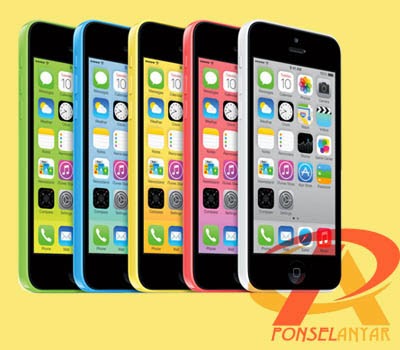
Bagaimana cara mengetahui atau membedakan iPhone Asli dengan yang Palsu? Saat akan membeli sebuah iPhone misal iPhone 5S tentu saja kita harus selalu hati-hati. Karena apa? Tentu karena kini banyak beredar iPhone palsu, alias iPhone replika atau iPhone tiruan. Karena di pasaran banyak yg beredar ponsel dan smartphone mirip iPhone, bahkan ada yg benar-benar mirip dari tampilan fisik maupun tampilan OS maka perlu diketahui cara membedakan iPhone palsu dan iPhone asli agar tidak tertipu dengan iPhone palsu.

Bentuk sama persis seperti iPhone, tampilan menu sama persis, sampai dus (box) dan kelengkapan lain seperti charger sama seperti yang dimiliki oleh iPhone original atau asli. Lalu bagaimana agar kita tidak tertipu oleh iPhone palsu atau replika? Berikut adalah tips sederhana cara membedakan antara iPhone asli atau palsu.


Cara membedakan iPhone yang asli Apple iPhone 5S dan iPhone 5C

 Cara membedakan iPhone yang asli dengan palsu


Cara 1:

Jika menggunakan komputer PC atau Mac sangat mudah untuk mengenal iPhone asli beserta modelnya. Kita dapat menggunakan Software 'wajib' untuk pengguna iPhone yaitu iTunes. iTunes dapat didownload dari webnya yaitu http://www.itunes.com. Setelah iPhone dihubungkan ke komputer maka iTunes akan mendeteksi secara lengkap, mulai dari model iPhone, besar kapasitas penyimpanan, warna, Serial Number, dll. Jika palsu tentung tidak akan terdeteksi sama sekali!


Begini tampilannya jika iPhone anda asli

.
Cara 2:

iPhone resmi pasti terdaftar di website Apple.Cara paling tepatnya adalah dengan mengecek serial number dari iPhone yang akan kita beli di website resmi Apple. Masuk ke halaman https://selfsolve.apple.com/agreementWarrantyDynamic.do lalu masukan serial number dari iPhone tersebut ke kolom yang tersedia dan klik continue. Setelah Anda memasukan serial number dengan benar, maka akan muncul layar yang menjelaskan tentang iPhone Anda.

Akan terlihat bahwa iPhone anda memang resmi dan terdaftar di database Apple. Untuk mencocokkan Serial Number dari iPhone bisa langsung di lihat di Box/ Dus iPhone, disana akan tertera Serial Number iPhone. Tapi masalahnya, serial number di dus iPhone, bisa juga dipalsukan. Jangan khawatir, Anda bisa mengecek Serial Number lewat langsung lewat iPhone anda. Buka Setting � General � About. Akan tertera serial number dari iPhone yang kita miliki.


Cara 3:

iPhone asli menggunakan sistem operasi Apple iOS, nah iPhone replika kebanyakan yang beredar menggunakan sistem operasi Android atau OS lain. Makanya, jika Anda memiliki iPhone, tetapi pas mau download aplikasi harus dari Google Play Store, maka iPhone Anda pasti palsu atau replika. Soalnya, untuk download aplikasi/ game di iPhone original hanya bisa lewat Apple App Store (iStore).

Cara 4:
iPhone asli mempunyai iTunes Store dan App Store di halaman depannya. Dan ini hanya ada di perangkat APple. Jika kita tap/klik di aplikasi App Store ini akan masuk ke iTunes Applications Store tempat membeli, mendownload dan menginstall aplikasi/games. Jika kita pilih salah satu aplikasi dari app store akan diminta APPLE ID/iTunes Account. Ini tidak dimiliki iPhone palsu.


Cara 5:

Sampai saat iPhone tidak mengeluarkan DUAL SIM! Jika ada iPhone dapat menggunakan 2 simcard sekaligus dipastikan PALSU.


Cara 6:

Khusus untuk iPhone 4 dan iPhone 4S. Ukuran simcardnya lebih kecil dari pada umumnya, yaitu menggunakan MICROSIM card. Sedangkan iPhone 5 menggunakan NANOSIM card yg ukurannya lebih kecil dari MICROSIM. Jadi kalao ada iPhone 4/4S dan iPhone 5 menggunakan ukuran SIMcard seperti ponsel biasa sudah dipastikan adalah palsu.


membedakan iPhone yang asli dengan palsu


Baca Juga Cara Upgrade Android Versi lama ke Versi Terbaru

Demikian Tips atau Cara membedakan iPhone yang asli dengan palsu. semoga dengan 6 mengetahui iPhone Asli diatas membuat anda tidak tertipu pada barang aspal. Semoga bermanfaat. Salam

DAFTAR SONY XPERIA UPDATE JELLY BEAN & KITKAT

Update Android Jelly Bean 4.3

Sebelum mendapatkan update Android KitKat, beberapa perangkat Xperia yang ada saat ini akan mendapatkan update Jelly Bean 4.3 terlebih dahulu. Sony mengkonfirmasi bahwa Xperia Z, Xperia ZL, Xperia ZR, Xperia Tablet Z, Xperia SP, Xperia Z Ultra, dan Xperia Z1 akan mulai mendapatkan update Jelly Bean 4.3 mulai bulan Desember.
Selain perangkat-perangkat tersebut, beberapa perangkat Xperia yang saat ini berjalan pada sistem operasi Jelly Bean 4.1 juga akan mendapatkan update Jelly Bean 4.3 seperti janji Sony beberapa bulan yang lalu. Perangkat-perangkat tersebut adalah Xperia T, Xperia TX, dan Xperia V yang juga mulai mendapatkan pembaharuan pada bulan Desember tahun lalu.

Update Android KitKat 4.4

Setelah mendapatkan update ke Android Jelly Bean 4.3, beberapa perangkat tersebut juga dipastikan akan mendapatkan update ke sistem operasi KitKat. Beberapa perangkat yang sudah dipastikan untuk mendapatkannya adalah Xperia Z, Xperia ZL, Xperia Tablet Z, Xperia Z Ultra, dan Xperia Z1. Namun belum dipastikan kapan update tersebut akan diberikan.
Daftar perangkat di atas kemungkinan besar akan bertambah karena Google sendiri menyatakan jika sistem operasi Android Jelly Bean dirancang untuk dapat berjalan dengan baik pada perangkat yang hanya memiliki RAM sebesar 512 MB. Oleh karena itu, akan ada banyak perangkat Xperia lain yang mendapatkan update ini selama usianya tidak lebih dari 18 bulan.
Beberapa perangkat keluaran tahun 2013 seperti Xperia M, Xperia L, dan Xperia E kemungkinan akan mendapatkan update Android KitKat. Sementara perangkat keluaran 2012 seperti Xperia J, Xperia Miro, Xperia Tipo, Xperia U, Xperia P, dan Xperia S masih diragukan.

zafihlikers.blogspot.com pc, android, windows, hp, hack, crack, linuk, symbian, java, aktivasi, key, license, tips & trik

Malwarebytes Anti-Malware - Solusi Untuk Melindungi Android Anda

Malwarebytes Anti-Malware - Solusi Untuk Melindungi Android
Malwarebytes Anti-Malware - Solusi Terbaik Untuk Melindungi Android - Android sebagai sistem operasi terpopuler saat ini tentunya sudah menjamin bahwa smartphone yang memakai OS Android dirancang aman, namun seiringnya OS ini memiliki pengguna terbanyak dan tenarnya Android menjadikan OS ini banyak dijadikan incaran malware ataupun virus.

Bagi anda yang menggunakan perangkat mobile berbasis Android, mungkin pernah mengalami kehilangan pulsa anda tanpa anda ketahui kenapa pulsa anda berkurang dengan sendirinya.oleh karena itu berhati-hatilah dalam memilih aplikasi yang hendak diunduh. Pasalnya dilaporkan saat ini malware yang menyerang perangkat Android tidak saja mampu merusak perangkat, namun juga merugikan korban secara finansial. harus patut di curigai hingga saat ini semakin banyak aplikasi yang mengandung malware di Google Play Store. Bahkan sebagian besar di antaranya memiliki kemampuan untuk merugikan korban secara finansial dengan menyedot pulsa pada perangkat hingga habis tanpa tersisa. Cara kerja jenis malware ini adalah mendaftarkan nomor telepon pengguna ke layanan SMS premium. Lalu tanpa disadari pulsa yang ada pada perangkat akan tersedot secara otomatis.
Malwarebytes Anti-Malware - Solusi Untuk Melindungi Android
Untuk menjaga-jaga android kesayangan anda pastikan android anda memiliki anti malware salah satunya adalah memiliki Malwarebytes Anti-Malware di android anda. sebelumnya Malwarebytes Anti-Malware adalah alat populer dari sistem operasi windows untuk membantu pengguna menyingkirkan malware pada komputer, seperti virus, trojanii, spyware, adware dan lainnya, namun sekarang ini alat keamanan yang tersedia bisa dipakai untuk pengguna Android. Malwarebytes untuk Android ini  memungkinkan pengguna untuk dengan cepat menghapus konten berbahaya perangkat dan juga disediakan mereka melindungi privasi anda.

Kegunaan utama dari Malwarebytes Anti-Malware ini memiliki App Manager sehingga Pengguna dapat melihat aplikasi yang berjalan pada suatu waktu dan menampilkan semua aplikasi yang diinstal dalam sistem. Juga, App Manager memungkinkan pengguna untuk menemukan dan menyelesaikan masalah aplikasi (Malware) dan dengan cepat menghapus (jika ada). Untuk aplikasinya dapat anda download gratis di Google Play.

Semoga bermanfaat.

Thursday, 6 March 2014

Cara Melakukan Factory Reset Pada Hp Android

Cara Melakukan Factory Reset Pada Hp Android
Fungsi dan Cara Melakukan Factory Reset Pada Hp Android - Factory reset atau biasa disebut Reset adalah suatu meteode yang dapat digunakan untuk mengembalikan pengaturan ponsel ke pengaturan awal/pengaturan pabrik. Factory reset di smartphone android dapat dilakukan dengan 3 cara yaitu, melalui menu settings, dengan mengetikkan kode, dan yang terakhir melalui recovery mode.

Mengapa perlu dilakukan Factory Reset ?
Ya secara umum reset berfungsi untuk menyegarkan perangkat dan terlihat bersih serta manajemen yang mudah terhindar dari file atau dokumen sampah yang tidak terpakai. Ide yang sangat cerdas untuk anda lakukan yaitu membuat data backup saat melakukan reset data ke pengaturan pabrik. Tapi fungsi utama reset yaitu untuk memperbaiki kondisi ponsel dari masalah seperti not responding/hang, sering mati sendiri, bootloop, lupa password/pola kunci, dan penyebab-penyebab lainnya yang mungkin Anda alami sekarang ini.

Jika ponsel telah lama di gunakan, memang akan menyebabkan masalah-masalah di atas karena memori penuh dengan sesuatu yang tidak bisa dihapus entah itu dari aplikasi yang kita install, dari log, browser ataupun dari file yang tidak kita ketahui/tidak kita inginkan. Lihat saja pada RAM Android kita pasti penuh dan kita tidak bisa menghapusnya secara permanen. Setelah RAM dihapus pasti kembali lagi. Dan perlu diingat Factory reset dapat mengahpus semua data yang ada di Android kecuali pada SD Card, tetapi Anda juga bisa memformat SD Card dengan mencentang format SD Card. Berikut ini saya akan jelaskan 3 cara yang dapat anda lakukan untuk melakukan reset smartphone android.

Cara Pertama

Cara melakukan factory reset ini sangatlah mudah. Untuk cara yang pertama ini dapat dilakukan pada menu setting di android. Sebelum melakukan factory reset Anda harus memastikan baterai Android Anda full atau yang paling minimal 50 persen. Kalau itu sudah dilakukan, mari kita lanjutkan pada caranya.
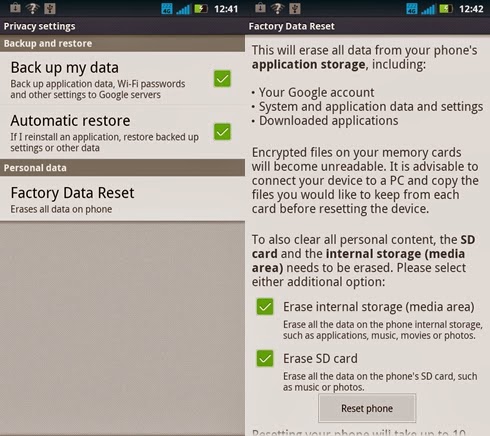
  • Masuk ke Setting ? lalu pilih Privacy.
Cara Melakukan Factory Reset Pada Hp Android
  • Dalam menu Pengaturan Privasi, tekan pilihan Factory Data Reset, dan pada layar berikutnya pilih apakah Anda ingin menghapus semua data pada perangkat Anda, semua data pada kartu memori microSD eksternal Anda atau keduanya, dengan mengisi kotak centang yang sesuai. Kemudian mengkonfirmasi tindakan dengan menekan ulang Phone/reset phone.
Cara Melakukan Factory Reset Pada Hp Android
Catatan: Jika Anda melakukan factory reset data yang ada di Android Anda seperti kontak, sms, dan yang lainnya akan terhapus, software dan data di kartu memori tidak akan terhapus. Jadi lakukanlah backup terlebih dahulu pada data di memori internal yang Anda anggap penting.
Cara Kedua

Ada kode-kode yang tersimpan pada smartphone android yang sebelumnya memang sudah di set dari pabriknya, salah satu kode itu ada yang berfungsi untuk melakukan reset, Anda bisa menggunakan kode berikut untuk melakukan reset ponsel:
  • Soft Reset
Cara ini tidak akan beresiko, cara ini kurang lebih sama dengan cara factory reset hanya saja menggunakan kode. Jika Anda belum yakin Anda bisa membatalkannya setelah menekan kode reset dibawah ini.
Kode reset: *#*#7780#*#*
Catatan: Jika Anda melakukan reset dengan cara ini, data pengaturan, sistem, dan aplikasi akan hilang/terhapus. Anda tidak usah khawatir software/aplikasi bawaan akan terhapus. Data di kartu memori Anda juga tidak akan terhapus.
  • Hard Reset
Hard reset adalah cara yang sedikit ekstrim untuk mengembalikan pengaturan ponsel ke pengaturan pabrik. Anda sudah tidak bisa membatalkan reset dengan cara ini setelah anda menekan kode reset di bawah ini.
Kode reset: *2767*3855#
Catatan: Jika Anda melakukan reset dengan cara ini maka semua data Anda akan dihapus kerena cara ini adalah melakukan instal ulang firmware Android Anda.
Cara ketiga

Untuk Reset Cara yang ketiga ini dapat anda lakukan melalui Recovery mode untuk mengatasi masalah gagal restart (bootloop), atau juga bisa mengatasi lupa password/pattern. Untuk bisa mengakses Recovery mode dan melakukan reset simak caranya berikut:
  • Matikan dulu ponsel.
  • Lalu tekan tombol power + home + volume up (tekan secara bersamaan).
  • Kemudian pilih "wipe data/ factory reset".
  • Selanjutnya pilih "wipe cache partition".
  • Selesai, terakhir pilih "Reboot system now".
Catatan: Dalam recovery mode anda tidak dapat mengunakan layar sentuh, untuk naik gunakan tombol volume naik, untuk turun gunakan tombol volume turun, dan untuk OK gunakan tombol home.
Itulah beberapa cara factory reset yang dapat di lakukan pada perangkat anda, Semoga artikel Cara Melakukan Factory Reset Pada Hp Android ini dapat berguna untuk anda, terimakasih telah berkunjung.

Wednesday, 5 March 2014

BB Flashback Expres Recorder | Software


Apa itu BB FlashBack Movie ?
BB FlashBack Movie  adalah software yang berguna untuk merekam aktivitas kalian di monitor kalian, software dilengkapi fitur : Upload Video ke Youtube, Pemutar Video dan beberapa fitur lain.

Jika ingin menggunakan software ini sebagai pendukung kalian saat mengerjakan tugas, atau membuat artikel silahkan download software dibawah.


Download | Demo

Cara Install Remote Desktop ( RDP ) CentOS VPS

Assalamuallaikum Wr, Wb.
Kali ini saya mau bahas mengenai VPS, yaitu cara Install Remote Desktop CentOS VPS, nah fungsinya apa sih?

Ini berguna bagi para netter yang suka surffing tapi kecepatan internet tidak memadai, bisa simpulinkan salah satu fungsi RDP ? hehe :D oke langsung saja simak dah ulasan berikut ini.

" Sebelum menginstall RDP di Windows ini, kalian harus membeli VPS terserah mau beli yang mana tetapi sekarang mau bahas yang CentOS dulu ye :D"

1. Setelah membeli VPS lalu mengikuti prosedur instalasinya, sekarang download putty lalu login ke VPS dengan SSH di putty.


2. Setelah login ikuti perintah dibawah ini :

Step 1 : Install genome desktop enviroment
# yum -y groupinstall "Desktop" "Desktop Platform" "X Window System" "Fonts"
Step 2 : Update CentOS
# yum -y update
Step 3 : Install NX/FreeNX server
# yum -y install nx freenx
Step 4 : Restart VPS
# shutdown -r now
3. Download dan Install Remote Desktop Clientnya | Download


4. Klik Configure... lalu setting seperti dibawah ini


5. Kembali lagi ke Putty, lalu ambil private key VPS kalian, dengan command :

cat /var/lib/nxserver/home/.ssh/client.id_dsa.key

6. Copy Private Key yang muncul tadi ke NX Cilent -> Configure -> Key..


7. Klik Save -> OK lalu klik login lalu tunggu aja sampe prosesnya selesai, jika terjadi eror silahkan tanyakan ke grup kami.


Jika sudah selesai maka akan tampil seperti ini, nah sekarang tinggal install aja apa yang diperlukan seperti browser atau semacamnya :D Good Luck !


Sekian tutorial Cara Install Remote Desktop CentOS VPS, Greetz to OnixAqua :*

Author : Bimo Septiawan

Twitter

Artikel Populer

Blog Archive

Template Ini Di buat oleh Blog Informasi dan Berita Unik Terbaru ( Zain Fikri H ) yang didukung oleh Blogger